Dokumentlayouts, Vorlagen und Variablen
Die Planauskunft erzeugt jede Auskunft als PDF oder Zeichnung nach einem Dokumentlayout. Texte in diesen Layouts können Werte der Anfrage automatisch einsetzen, zum Beispiel Auftragsnummer, Datum, Antragsteller oder Maßstab. Dafür dienen Variablen in doppelten geschweiften Klammern. Diese Seite gibt einen Überblick über die Dokumentlayouts und listet alle Variablen auf.
Dokumentlayouts im Überblick
Dokumentlayouts bearbeiten Sie im G-Info NET Client unter „Template“. Nach der Installation ist ein Standard-Dokumentlayout vorhanden, das Sie als Ausgangspunkt verwenden können.
| Objekt | Bedeutung |
|---|---|
DocumentLayout | Gerüst eines Layouts mit Formaten, Maßstäben, Seiten und Auflösungen |
MapPageFormat | Papierformat (Name, Breite, Höhe) |
MapScale | wählbarer Maßstab |
MapResolution | Auflösung in dpi (empfohlen: 300) |
MapFrame | Rahmen der Karte |
MapPage | Kartenblatt mit Layern, Rahmen und Texten |
| Layer | zum Beispiel MapGuideUrlLayer und WmsLayer; die Reihenfolge bestimmt SortKey, der erste Layer liegt unten |
Text | Text mit TextString, FontSize2, FontFamily (Standard Arial), TextColor (hexadezimal) und FontStyle |
StaticImage | festes Bild, zum Beispiel ein Logo |
Line, Rectangle | einfache Zeichenelemente |
EmbeddedPdfFile und StaticPdfPage | feste Seiten aus einer eingebetteten PDF-Datei |
| OpenDocument-Seiten | feste Seiten mit Variablen, erzeugt über LibreOffice |
Die Position eines Texts legen Sie über Top, Left, Right und Bottom fest. Negative Werte messen von rechts beziehungsweise unten. FontStyle kennt die Werte 0 (normal), 1 (fett), 2 (kursiv), 3 (fett und kursiv), 4 (unterstrichen) und 8 (durchgestrichen).
Zusatzfelder aus Einstellungen → Zusatzfelder lassen sich einzelnen Dokumentlayouts zuordnen. Wie Sie die Karten in den Layouts und der Weboberfläche einrichten, steht unter Kartenebenen und WMS.
Variablen verwenden
Ausdrücke in {{…}} funktionieren in Textelementen (Kartenseiten und feste Seiten) und in den Variablen von OpenDocument-Seiten.
- Groß- und Kleinschreibung zählt.
- Ausdrücke dürfen rechnen, vergleichen und Methoden aufrufen (ähnlich wie in C#).
- Verwenden Sie gerade Anführungszeichen (
"), keine typografischen. - Ist ein Ausdruck nicht auswertbar, bricht das Erstellen der Auskunft ab. Die Meldung nennt den Text mit dem Ausdruck.
Häufige Ursachen für Fehler sind Tippfehler oder falsche Groß- und Kleinschreibung, typografische Anführungszeichen, ein unbekanntes Zusatzfeld und ein Layer, der noch nicht gezeichnet ist.
Oberste Ausdrücke
| Ausdruck | Inhalt |
|---|---|
request | die Anfrage |
page | die aktuelle Seite |
dateTimeNow | Datum und Uhrzeit beim Erstellen |
cc | Werte, die der Workflow beim Erstellen der PDF mitgibt (Argument CustomContext) |
mapLayerInfo | ob ein Kartenlayer im Ausschnitt etwas gezeichnet hat |
Variablen der Anfrage
| Variable | Inhalt |
|---|---|
request.orderId | Auftragsnummer |
request.orderIdHex | Auftragsnummer hexadezimal |
request.date | Datum und Uhrzeit der Anfrage |
request.locationDescription | Ortsbeschreibung |
request.purpose | Zweck: planning oder execution |
request.purposeAnnotation | Anmerkung zum Zweck |
request.annotation | Bemerkung |
request.outputFormat | Ausgabeformat |
request.ourReference | „Unser Zeichen“ des Betreibers |
request.requestTimeLanguage | Sprache beim Absenden, zum Beispiel de |
request.plannedActivityBegin | Beginn der geplanten Maßnahme (Datum) |
request.plannedActivityBeginTime | Beginn der geplanten Maßnahme (Uhrzeit) |
request.plannedActivityEnd | Ende der geplanten Maßnahme (Datum) |
request.plannedActivityEndTime | Ende der geplanten Maßnahme (Uhrzeit) |
request.plannedExcavationDepth | Aushubtiefe, leer wenn nicht angegeben |
request.excavationArea | Aushubfläche als Geometrie-Text |
request.center.x, request.center.y | Mittelpunkt des Ausschnitts in Kartenkoordinaten |
request.documentLayout.name | Name des Dokumentlayouts |
request.mapPageFormat.name, .width, .height | Papierformat |
request.mapScale.name, .scale | Maßstab |
request.mapResolution.name, .resolution | Auflösung in dpi |
request.customFields["Feldname"] | Wert eines Zusatzfelds |
request.requester | Antragsteller |
request.recipient | Empfänger; bei einer Anfrage für Dritte der dritte Benutzer, sonst der Antragsteller |
Benutzerdaten
Die folgenden Felder gelten für request.requester und request.recipient:
| Variable | Inhalt |
|---|---|
name | Anmeldename |
eMail | E-Mail-Adresse |
profile.firstName | Vorname |
profile.secondName | Nachname |
profile.companyName | Firma |
profile.streetName | Straße |
profile.houseNumber | Hausnummer |
profile.postalCode | Postleitzahl |
profile.city | Ort |
profile.phoneNumber | Telefon |
profile.faxNumber | Fax |
Beispiel: {{request.requester.profile.firstName}} {{request.requester.profile.secondName}}.
Zusatzfelder
Auf Zusatzfelder greifen Sie mit request.customFields["_bauherr"] zu. In der Weboberfläche zeigt jedes Zusatzfeld unter Einstellungen → Zusatzfelder seinen fertigen Platzhalter, den Sie mit „Kopieren“ übernehmen.
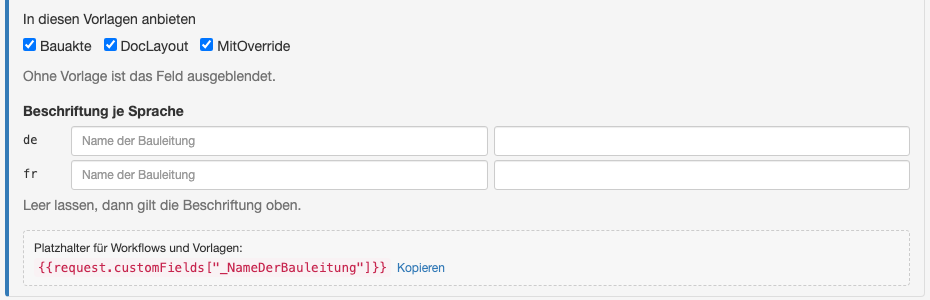 Textfelder und Auswahllisten liefern Text, Kontrollkästchen liefern
true oder false.
- Zusatzfelder, die nur einem anderen Dokumentlayout zugeordnet sind, liefern einen leeren Text beziehungsweise
false. Die Vorlage bricht dann nicht ab. - Ein Feldname, den es nirgends gibt, bricht das Erstellen mit einer Fehlermeldung ab. Die Meldung nennt das Layout und die vorhandenen Feldnamen.
Seite
| Variable | Inhalt |
|---|---|
page.name | Name der Seite im Layout |
page.number | laufende Seitennummer ab 1; in den Variablen einer OpenDocument-Seite die Nummer der vorherigen Seite |
Datum und Uhrzeit
dateTimeNow liefert Datum und Uhrzeit beim Erstellen. Das Format geben Sie mit ToString an, zum Beispiel {{dateTimeNow.ToString("dd.MM.yyyy")}}. Gängige Formate sind "dd.MM.yyyy", "dd.MM.yyyy HH:mm" und "yyyy". Dasselbe Format gilt für alle Datumsangaben, etwa request.date.ToString("dd.MM.yyyy HH:mm").
Nicht angegebene Daten stehen als 01.01.0001. Fangen Sie das mit einer Abfrage ab (siehe Beispiele).
Uhrzeiten ohne Sekunden geben Sie so aus:
{{request.plannedActivityBeginTime.Hours.ToString("00")}}:{{request.plannedActivityBeginTime.Minutes.ToString("00")}}
Werte aus dem Workflow (cc)
Mit {{cc.hinweisText}} lesen Sie einen Wert, den der Workflow beim Erstellen der PDF mitgibt. Welche Werte es gibt, legt der Workflow fest. Ohne Mitgabe entsteht ein Fehler.
Kartenlayer (mapLayerInfo)
{{mapLayerInfo["Name des Layers"].IsEmpty}} ist true, wenn der Layer im Ausschnitt leer war. Der Name ist der Name des Kartenlayers im Dokumentlayout. Der Wert steht erst zur Verfügung, wenn die Kartenseite mit diesem Layer gezeichnet ist, also auf derselben Seite für Elemente nach dem Kartenrahmen und auf allen folgenden Seiten.
Beispiele
| Gewünschte Ausgabe | Ausdruck |
|---|---|
| Maßstab | 1:{{request.mapScale.scale}} |
| Datum nur, wenn angegeben | {{request.plannedActivityBegin.Year > 1 ? request.plannedActivityBegin.ToString("dd.MM.yyyy") : ""}} |
| Kontrollkästchen | {{(bool)request.customFields["_dringend"] ? "Dringend" : ""}} |
| Hinweis bei leerem Layer | {{mapLayerInfo["Gas"].IsEmpty ? "Keine Gasleitungen im Bereich." : ""}} |
| Auftragsnummer mit Jahr | {{dateTimeNow.ToString("yyyy")}}-{{request.orderId}} |
| Name des Antragstellers | {{request.requester.profile.firstName}} {{request.requester.profile.secondName}} |
Zeigt eine Datumsangabe 01.01.0001, wurde das Datum nicht angegeben. Mit der Abfrage Year > 1 ? … : "" bleibt das Feld dann leer.
Fehlersuche
| Beobachtung | Mögliche Ursache |
|---|---|
| Erstellen der Auskunft bricht mit einem Ausdruck in der Meldung ab | Tippfehler, Groß- und Kleinschreibung, typografische Anführungszeichen |
| Fehler zu einem Zusatzfeld | Feldname stimmt nicht mit dem Layout überein; die Meldung nennt die vorhandenen Feldnamen |
Fehler bei mapLayerInfo | Der Layer ist noch nicht gezeichnet |
Datum 01.01.0001 | Datum wurde nicht angegeben |
| Meldung „Es sind keine Kartenblätter angegeben.“ | Neue oder geänderte Anfragen brauchen mindestens ein Kartenblatt („Neues Kartenblatt hinzufügen“) |